
Где в Happ proxy utility открыть список конфигураций
Странная формулировка «где находится откройте список конфигураций в happ.» из подсказки — по сути про экран со списком серверов WireGuard после импорта. На happdownload.biz покажем, где в интерфейсе Happ proxy utility открыть конфигурации на Android, iOS и ПК после загрузки клиента.

Что такое «список конфигураций»
После импорта subscription URL из t.me/nasa_vpn_bot клиент показывает узлы WireGuard — страны, города или метки из feed Nasa VPN.
Это не отдельный файл на диске, а экран внутри Happ proxy utility.
Пустой список — нет импорта, просрочка или обрезанный URL.
Pull подписки обновляет конфигурации без нового QR.
Android: где открыть
Главный экран: карточка профиля → тап по названию или стрелке — раскрывается список серверов.
Иконка «Обновить» / pull subscription — рядом с профилем или в меню ⋮.
Долгое нажатие на сервер — иногда ping или избранное, зависит от версии.
Если экран пуст — сначала импорт URL, не поиск «скрытого меню».
iPhone и iPad
Профиль на главном экране → список узлов под названием feed.
Свайп вниз на списке — обновление, аналог pull.
Выбор сервера → Connect использует этот узел.
Настройки iOS VPN дублируют профиль системно — редактировать список там не нужно.
Windows и Mac
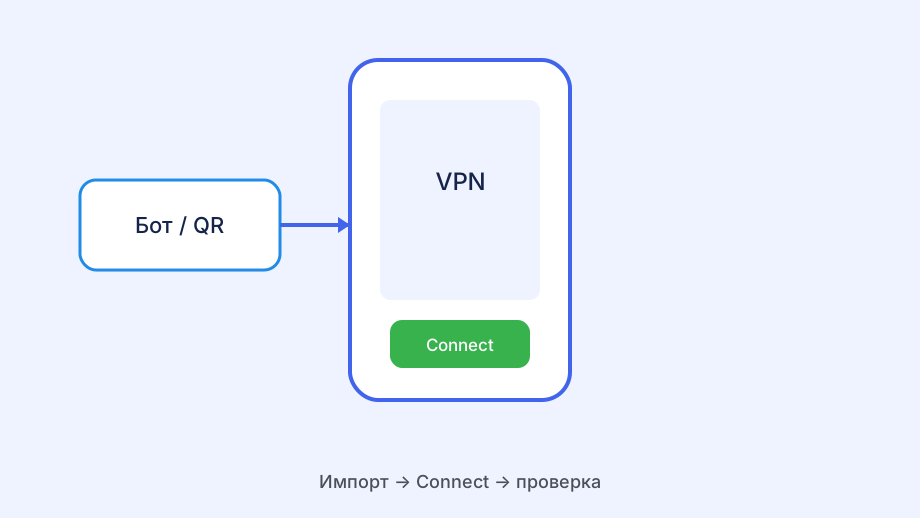
Боковая панель или центральный список после выбора профиля.
ПКМ на профиле — update subscription / pull.
Двойной клик по серверу — Connect к выбранному.
Меню File → Import относится к новому URL, не к просмотру списка.
После свежей загрузки клиента
Установили с GitHub или Play — список появится только после первого импорта.
Не путайте onboarding «Добавить профиль» с «списком конфигураций» — сначала URL, потом узлы.
Plus-сборка может показывать расширенные колонки — логика та же.
Connect без выбора — клиент берёт последний или default узел из списка.
Список не обновляется
Pull подписки вручную.
Проверьте срок тарифа в t.me/nasa_vpn_bot.
Disconnect/Connect после pull.
Переимпорт URL при перевыпуске в боте.
TV и пульт
На Android TV список — те же стрелки пульта по вертикали.
QR-импорт с телефона заполняет список без ручного ввода.
Мелкий шрифт на 4K — подойдите ближе или импортируйте с телефона для проверки.
Скрин списка с версией клиента — полезен в поддержке, как советуем на happdownload.biz.
Ещё на заметку
Ключи из чужих таблиц и архивов Telegram не заменяют персональный профиль из бота Nasa VPN.
Перед переустановкой Happ сохраните subscription URL в надёжной заметке — не только в чате с ботом.
Subscription URL копируйте целиком: обрезанная ссылка даёт пустой список узлов.
QR из бота передавайте лично — пересылка в групповой чат равносильна паролю.
Если Connect зелёный, а сайты не открываются, проверьте DNS на утечку — не меняйте apk вслепую.
Запишите дату окончания тарифа из бота: обрывы часто совпадают с просрочкой, а не с поломкой клиента.
Если ситуация повторится
Смените узел в списке, если подключение тянется дольше десяти секунд.
Старый корпоративный VPN в системе конфликтует с Happ — отключите его перед тестом.
Не ставьте параллельно «бесплатный VPN» из рекламы — Connect станет непредсказуемым.
После оплаты сделайте pull в карточке профиля — feed обновится без перевыпуска ключа.
Перед обращением в поддержку
Скрин IP-теста после первого Connect пригодится при обращении в поддержку — быстрее, чем пересказ «вчера работало».
Один слот — одно устройство: планшет в фоне занимает Connect так же, как телефон.
Рабочий узел из домашних тестов не гарантирует скорость в роуминге — выберите ближайший регион.
Если список серверов пуст, сначала pull подписки, потом проверьте срок тарифа в боте.