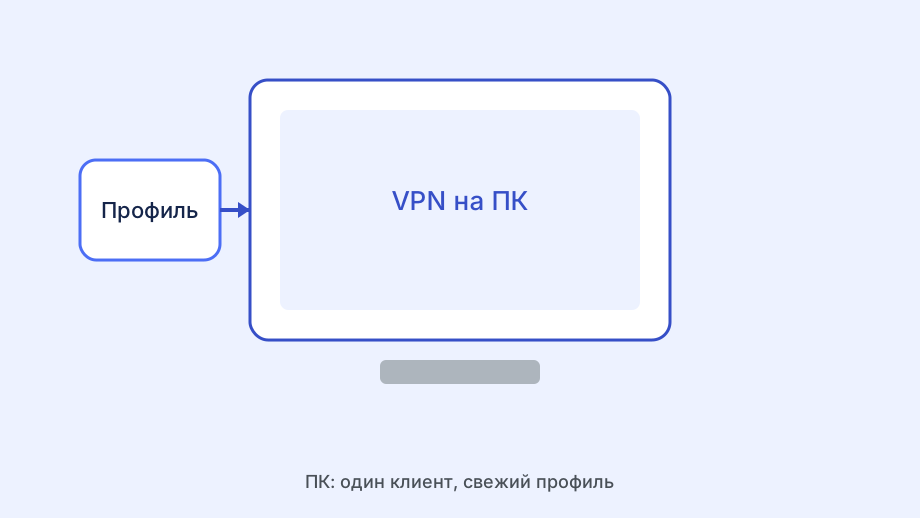
Настройка Happ proxy utility на ПК
Exe уже с GitHub, но «настройка happ на пк» — про импорт и первый Connect, не про повторную загрузку. На happdownload.biz — настройка Happ proxy utility на ПК после установки: URL из t.me/nasa_vpn_bot, брандмауэр, IP-тест.
Сразу после установки exe
Запустите Happ proxy utility из меню «Пуск», не с рабочего стола repack-ярлыка.
Разрешите брандмауэр для частных сетей — WireGuard использует UDP.
Закройте другие VPN-клиенты на время настройки.
Версию из About сохраните для поддержки.
Импорт subscription URL
Оформите слот под Windows в t.me/nasa_vpn_bot, если тариф на одно устройство.
Add profile → вставьте URL без пробела в конце.
Pull subscription, если узлы не появились за десять секунд.
QR с телефона — если бот показал код, а не ссылку.
Первый Connect
Выберите узел из списка → Connect.
Иконка VPN в трее Windows — активный туннель.
Handshake дольше 15 секунд — смените сервер.
IP-тест в браузере на том же ПК.
DNS и утечки
ipleak.net — резолвер не должен остаться у провайдера.
Корпоративный DNS на работе мешает — тест дома на Ethernet.
Split tunneling новичку не нужен.
После успешного теста сохраните скрин baseline.
Автозапуск и спящий режим
Автозапуск Happ proxy utility опционален — Connect вручную прозрачнее для диагностики.
Sleep ноутбука рвёт сессию — Connect после пробуждения.
Dock/undock с монитора не требует переимпорта URL.
Обновление Windows иногда сбрасывает разрешение брандмауэра — проверьте после patch Tuesday.
Обновление клиента на ПК
Новый exe с GitHub — installer поверх, профиль на месте.
Pull после major update.
Antivirus block — хеш из release notes.
Не удаляйте профиль перед апдейтом без копии URL.
Типичные сбои настройки
URL с телефона на ПК одновременно — один слот.
Забыли pull после оплаты.
Proxy в браузере «для работы» конфликтует с диагностикой.
Модель ПК, версия exe, текст ошибки — минимум для тикета через happdownload.biz.
Ещё на заметку
Проверьте LTE отдельно от Wi‑Fi: оператор режет UDP иначе, чем домашний роутер.
Перед переустановкой Happ сохраните subscription URL в надёжной заметке — не только в чате с ботом.
На Android добавьте Happ в исключения энергосбережения — иначе VPN рвётся при блокировке экрана.
Если список серверов пуст, сначала pull подписки, потом проверьте срок тарифа в боте.
QR из бота передавайте лично — пересылка в групповой чат равносильна паролю.
Pull подписки раз в неделю при активном пользовании обновляет узлы без нового URL.
Если ситуация повторится
Отключите второй VPN-клиент перед диагностикой — двойной туннель маскирует реальную причину.
Ключи из чужих таблиц и архивов Telegram не заменяют персональный профиль из бота Nasa VPN.
Не ставьте параллельно «бесплатный VPN» из рекламы — Connect станет непредсказуемым.
После смены сети сделайте короткий IP-тест — роутер в гостинице и домашний Wi‑Fi ведут себя по-разному.
Перед обращением в поддержку
Рабочий узел из домашних тестов не гарантирует скорость в роуминге — выберите ближайший регион.
Для поддержки соберите факты: модель, версия Happ, тип сети и текст ошибки Connect.
Старый корпоративный VPN в системе конфликтует с Happ — отключите его перед тестом.
Запишите дату окончания тарифа из бота: обрывы часто совпадают с просрочкой, а не с поломкой клиента.
На мобильной сети

Скрин IP-теста после первого Connect пригодится при обращении в поддержку — быстрее, чем пересказ «вчера работало».
После оплаты сделайте pull в карточке профиля — feed обновится без перевыпуска ключа.
Версию Happ сверьте с официальной — старый apk хуже держит длинные subscription URL.